2. 用户账号
2.1 登陆系统
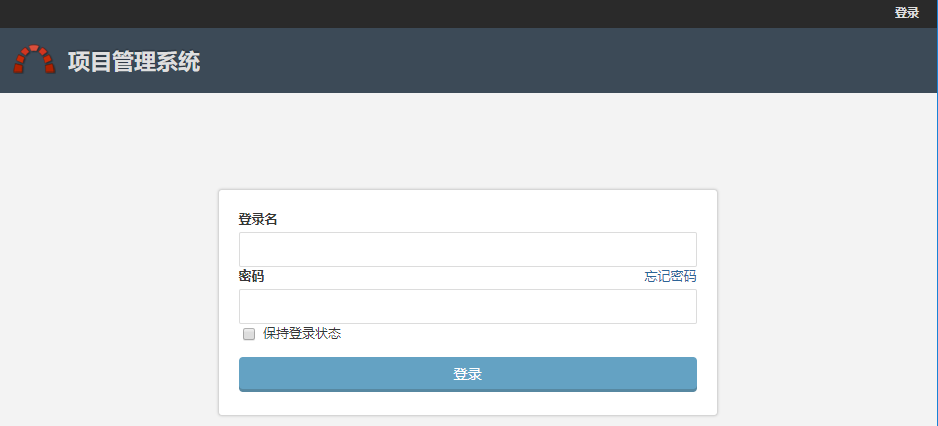
连接到redmine页面将显示登陆界面,使用账号和密码进行登陆。
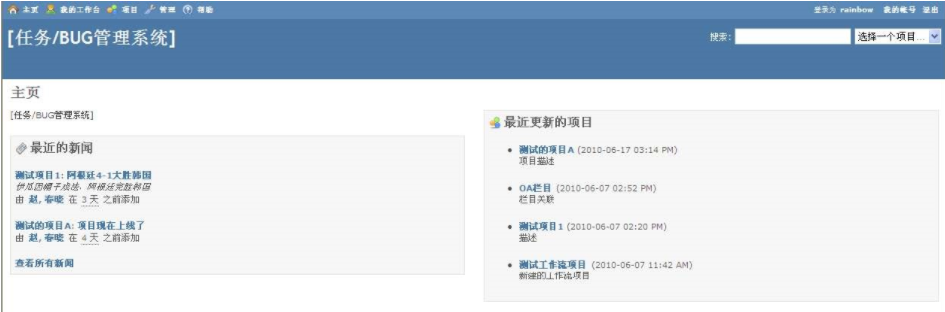
登陆成功后会看到“我的主页”界面
2.2 账号设置
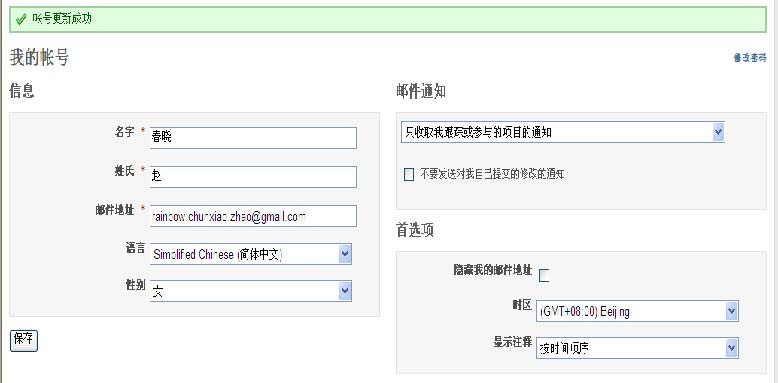
点击顶部菜单右上角的"我的账号",进入账号设置。
信息:该区域用于修改用户的姓名、邮件地址和语言设置。
邮件通知:可以根据自己的需要选择不同的邮件通知策略
- 只收取我跟踪或参与的项目的通知
- 收取我的项目的所有通知
同时,你也可以选种下拉框下面的那个复选框(不要发送对我自己提交的修改的通知),这样就可以避免接收到你自己活动的邮件通知。
首选项
隐藏我的邮件地址:如果选中,那么在显示你个人信息的页面将不会显示你的邮件地址。
时区:用于设置你所在的时区,以便更好显示你的活动时间。
显示注释:用于设置注释显示的顺序。
按时间顺序:此时问题(issues)的历史记录按照时间顺序显示,即先提交的comments显示在前面,具体可参见下面的截图。
按时间顺序(倒序):此时问题(issues)的历史记录按照时间顺序倒序显示,即先提交的comments显示在后面,具体可参见下面的截图。
2.3 我的工作台
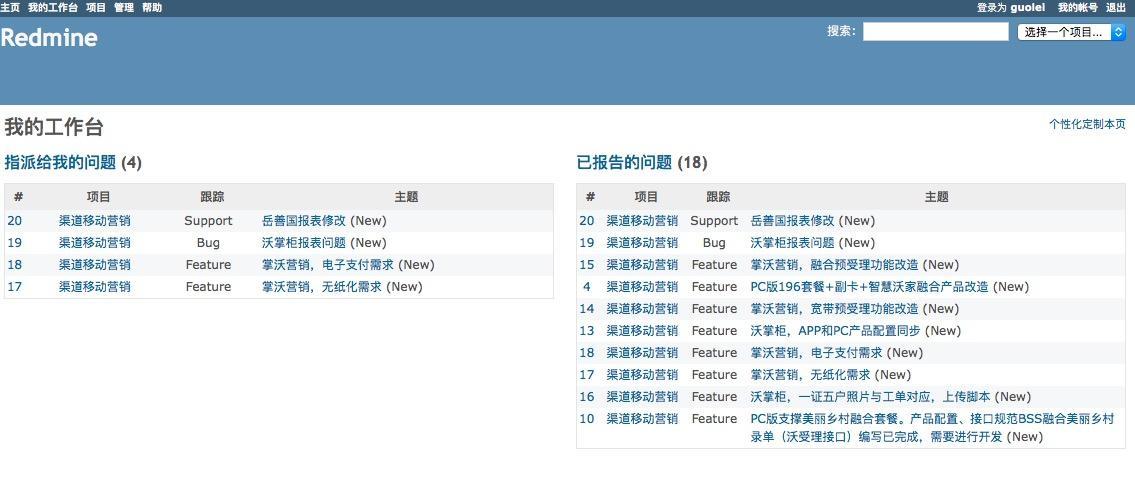
点击主页左上角的"我的工作台"链接,页面将跳转的当前用户的工作台,这里的板块是我们想要经常使用的。具体板块设置可以根据自己的需求个性化定制。点击右上角的“个性化定制本页”就可以完成个性化工作平台的设置
指派给我的问题
提供一个跨项目的指派给当前用户的问题列表,显示问题的ID,项目,跟踪标类型签和主题。
已报告的问题
提供一个跨项目的由当前用户报告的问题列表,显示问题的ID,项目,跟踪标签类型和主题。 每一个用户可以通过点击"个性化定制本页"的链接个性化我的工作台。 然后用户可以选择哪些可用的模块被显示:
日历
提供一个跨项目的每周日历概述
文档
提供一个跨项目的最近文档概述
最近的新闻
提供一个跨项目的最近新闻概述
耗时
提供一个跨项目的关于当前用户最近7天工时的概述
跟踪的问题
提供一个跨项目的由当前用户跟踪的问题列表