LDAP服务器的管理
多个系统的整合采用LDAP集中管理账号,可以把它理解成一个读强写弱的文件类型数据库。为了让各个系统使用相同的账号密码信息,我们把账户信息保存在LDAP中,各系统均使用该LDAP进行登录验证。
整个环境中的账号存储在LDAP中,这里采用LDAP Account Manager (LAM)来提供LDAP目录的web前端管理功能。
管理地址:http://10.12.110.122/ldap
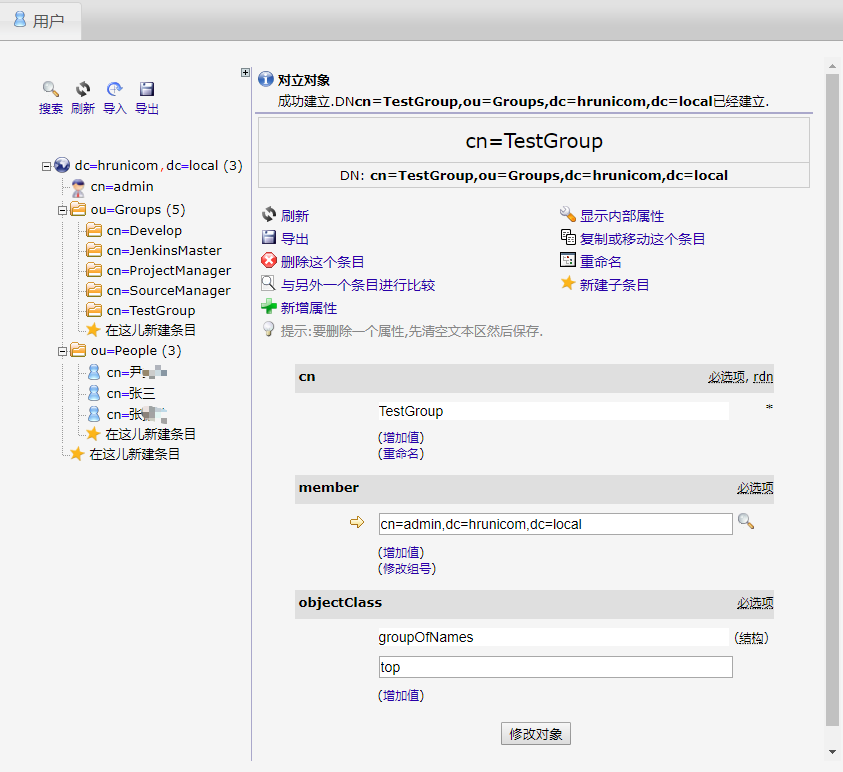
LDAP 根目录:
dc=hrunicom,dc=localLDAP管理员账号:admin
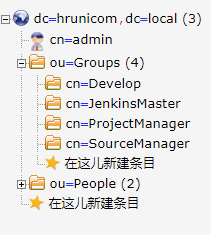
ou=Groups, dc=hrunicom, dc=local
存放用户组的OU,各系统的账号权限识别就是基于这里的各个分组。
SourceManager:源代码管理组,该组成员能够访问Gitlab系统。
ProjetManager:项目管理组,该组成员能够访问Redmine项目管理系统。
JenkinsMaster:持续集成主服务组,该组成员能够访问Jenkins的主服务器。
ou=People, dc=hrunicom, dc=local
存放用户账号信息。
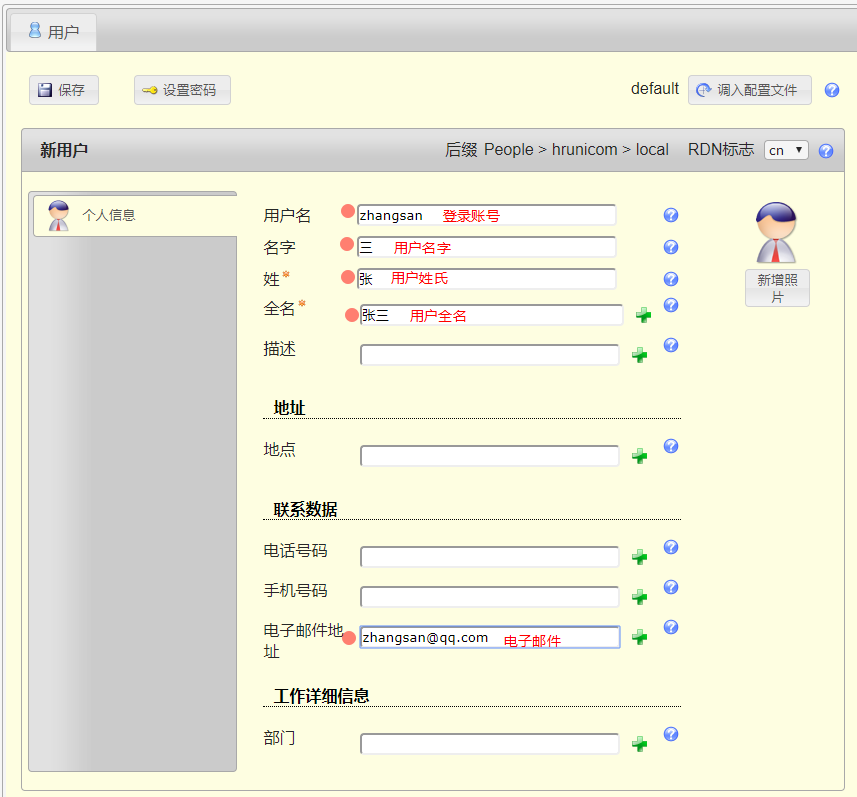
用户账号、用户姓名和电子邮箱必须填写。
登录系统
访问网址:http://10.12.110.122/ldap
输入管理员密码进行登录。
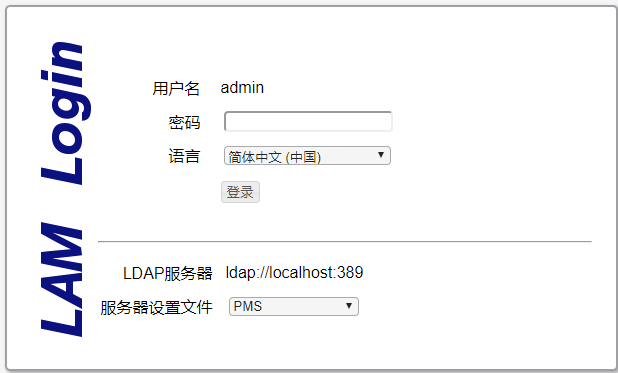
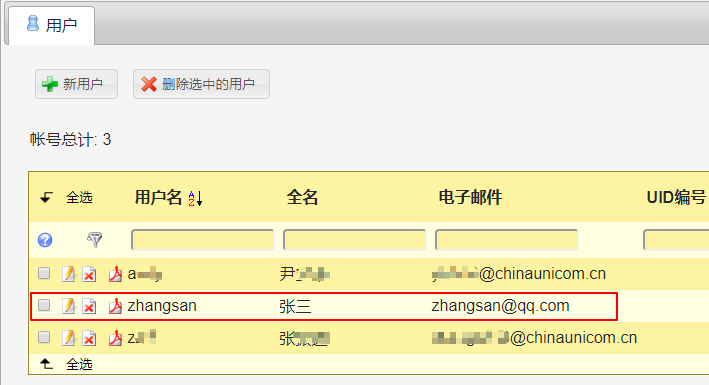
进入系统后可看到目前的账号信息。
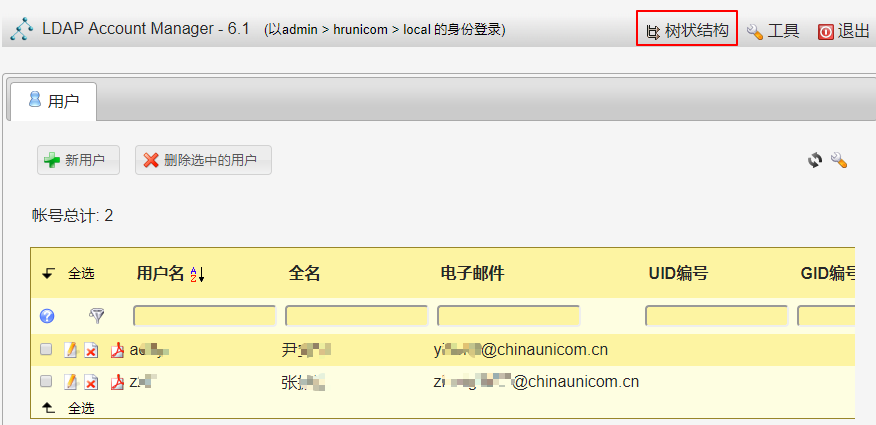
由于使用了LDAP的MemberOf功能,此界面下的用户管理功能中无法对用户所属分组进行直接设置。
也可以使用树状结构查看信息。
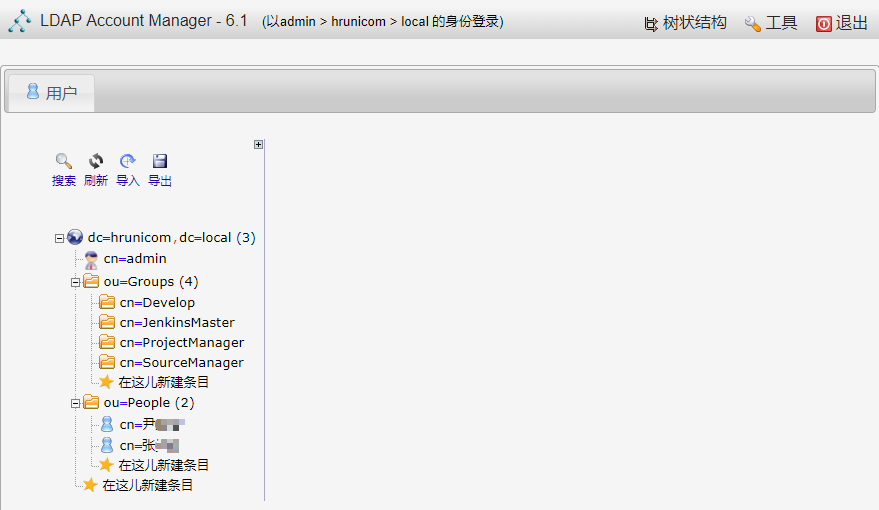
新建用户
在用户界面点击新用户 按钮进行新建用户操作。其中用户名、姓、名字、全名和电子邮件必须填写。
由于使用了LDAP的MemberOf功能,此界面下的用户管理无法对用户所属分组进行设置。
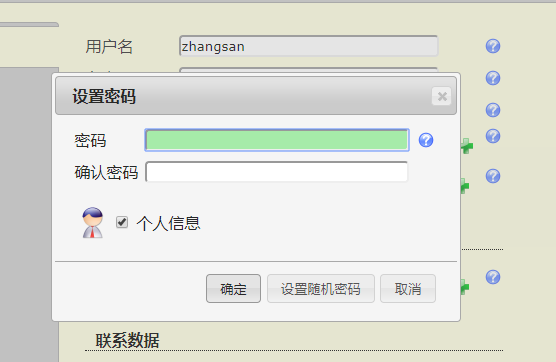
可通过设置密码 按钮设置该用户密码,并通过保存 按钮存储信息。
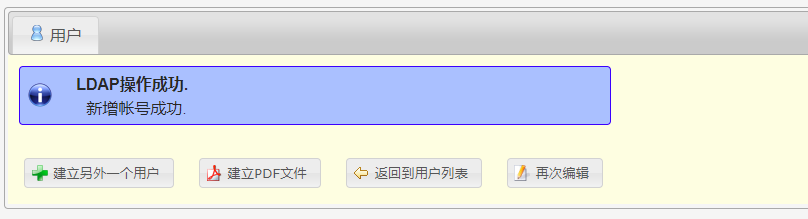
返回用户页面,该用户已经存在。
账号设置分组
切换到树形结构视图模式,点击用户所属的分组名称 TestGroup,右侧显示出该分组信息。
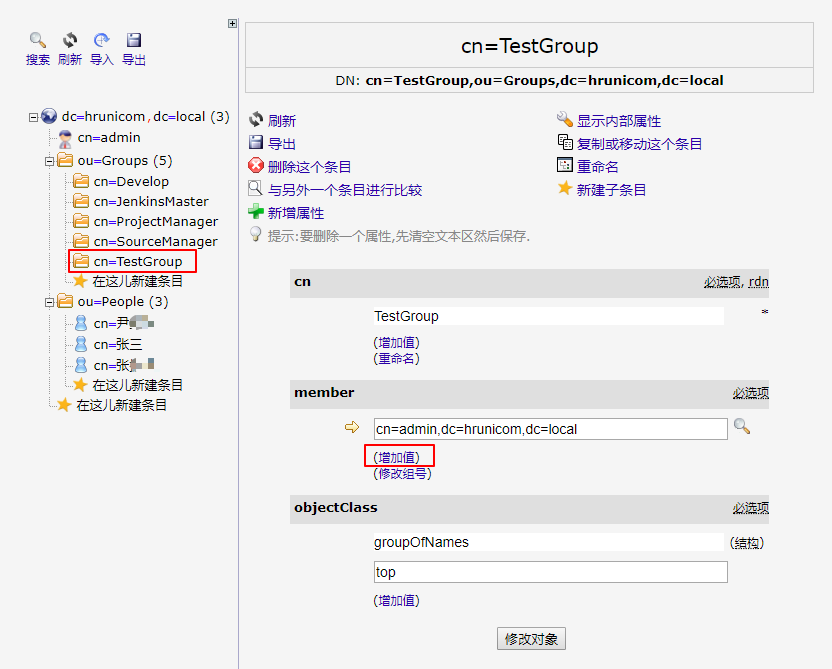
点击 member属性下的“增加值”链接,将会增加一行空白项。
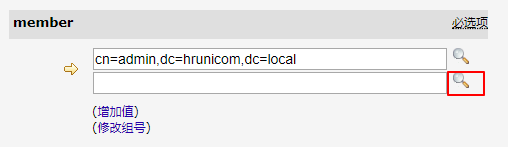
在空白项中直接输入用户信息 cn=张三, ou=People, dc=hrunicom, dc=local 或者点击空白项右侧的放大镜图标,将弹出新窗口显示当前LDAP中的组织结构,选择ou=People项后显示出所有用户列表,点击你需要加入该组的用户项。
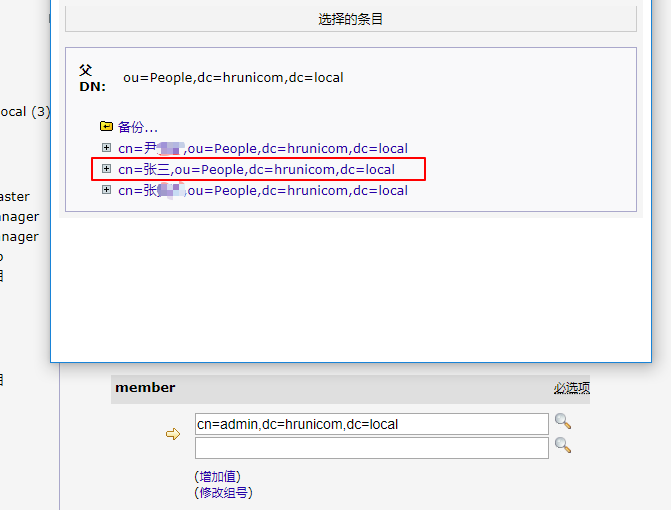
窗口自动关闭,用户信息将自动添加到空白项中。
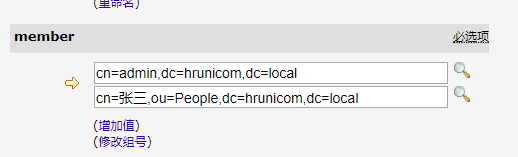
点击页面下方修改对象 按钮提交修改。显示本次修改内容,并等待确认。
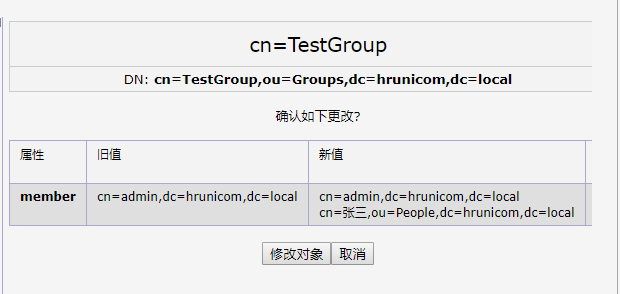
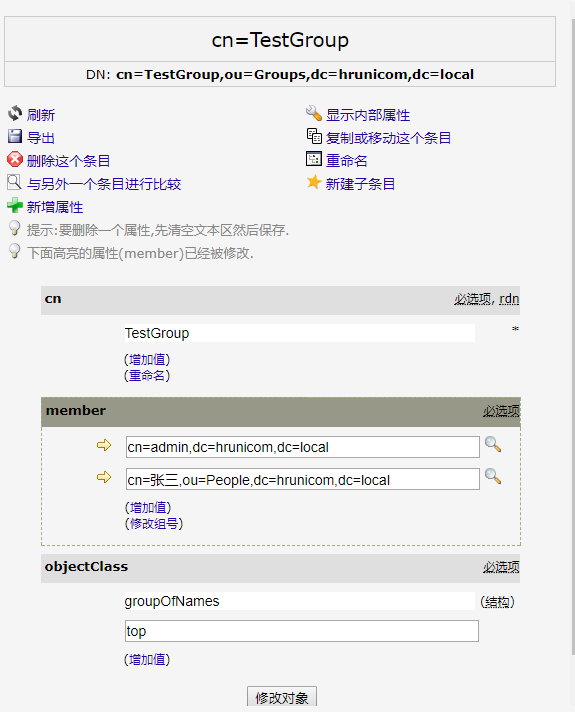
继续点击修改对象 后数据提交成功并自动返回分组信息页面,你将能看到你所添加的用户。
新建分组
首先使用树形结构显示目录信息,展开ou=Groups 结构,点击“在这儿新建条目"
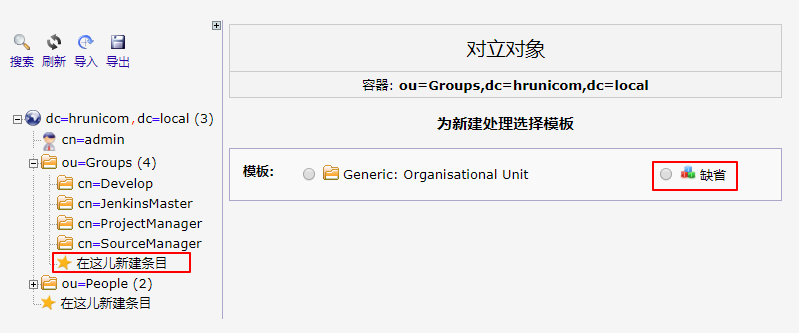
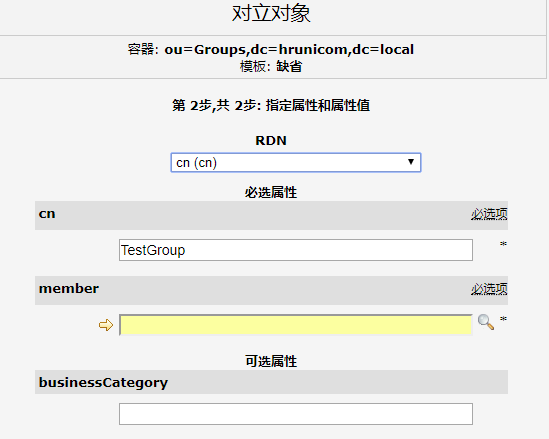
选择“缺省”,将显示出来添加分组的各属性页面:
RDN: 选择cn
cn : 输入分组名称,建议使用英文字母
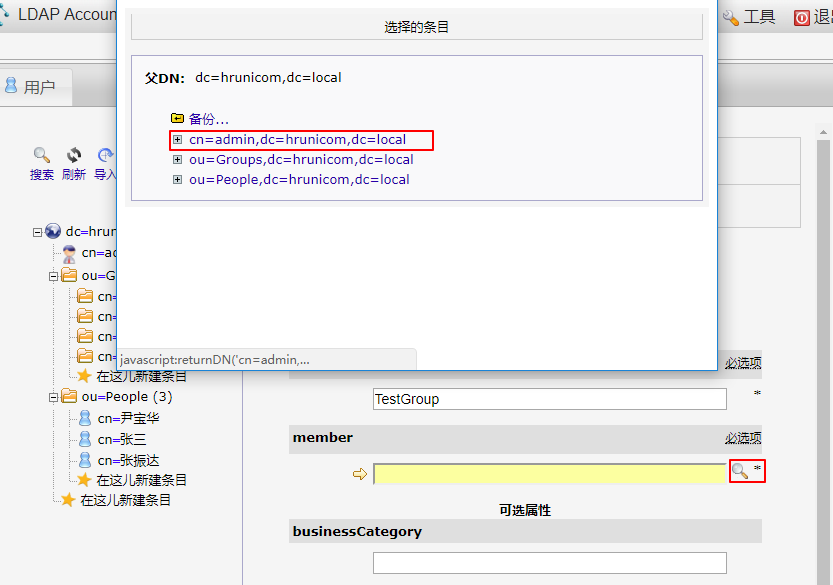
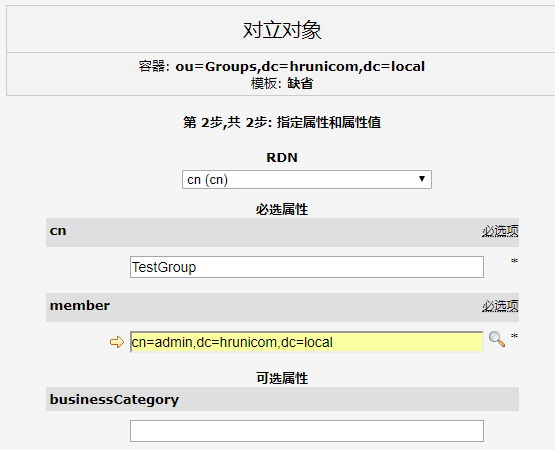
member:分组内成员,可选择cn=admin, dc=hrunicom, dc=local
点击member右侧的放大镜图标,将弹出用户选择窗口。如果暂时无组内用户可选择admin。
选择用户后,弹出窗口关闭,自动填入分组成员信息。
点击页面下方提交按钮,进行数据确认。
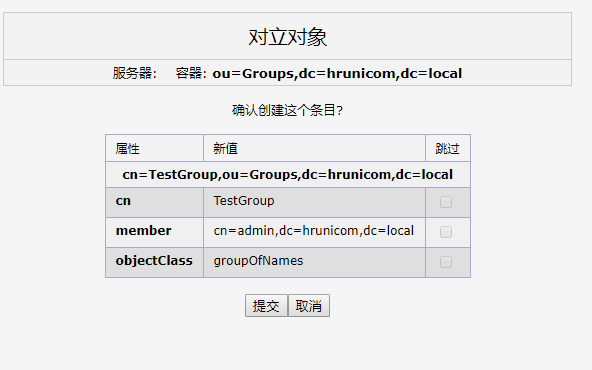
继续提交,数据保存成功后返回到新建分组的具体信息页面。