Git的安装
安装准备
Git for windows:https://git-for-windows.github.io/
GIt客户端工具,提供Git BASH、Git GUI、Shell Integration。
TortoiseGit:https://tortoisegit.org/ (Git图形界面也可使用SourceTree)
Git 图形界面工具,提供友好的图形界面并与Windows资源管理器集成 ,并提供中文语言包。TortoiseGit依赖于Git for windows。
安装软件
首先安装Git for windows,然后安装TortoiseGit,最后安装中文语言包。
安装中需要注意的问题:
安装Git for windows时,如果不需要在右键菜单中添加条目(因TortoiseGit提供更完善的功能菜单),请将
Windows Explorer intergration的 [x] 去掉。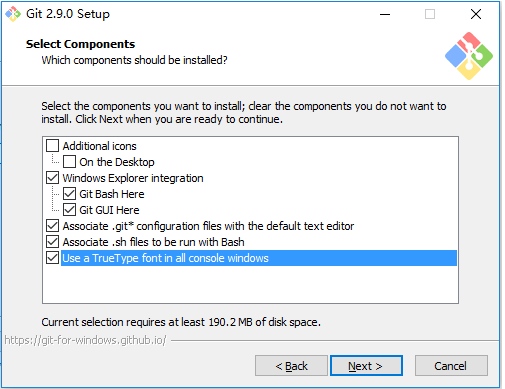
安装Git for windows时,建议选择
Use Git from the Windows Command Prompt, 这样在Windows的命令行cmd中也可以运行git命令。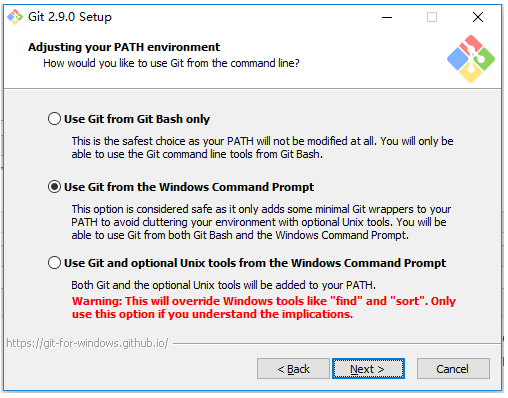
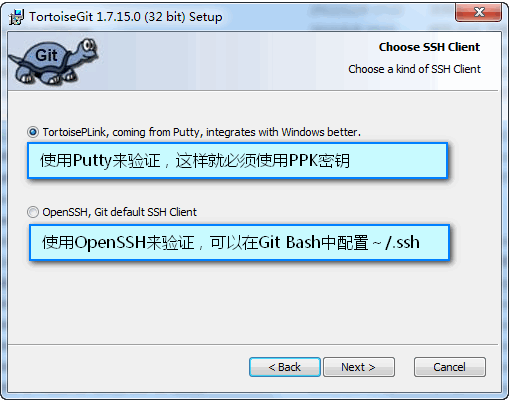
安装TortoiseGit时,建议选择选择使用OpenSSH作为SSH客户端,这样命令窗口模式和TortoiseGit模式将使用时将使用相同的SSH key进行验证。
配置Git
Git生成SSH key
从开始菜单中找到Git Bash,打开git的命令行模式。
进入.ssh文件夹。
cd ~/.ssh
配置全局的name和email,这里是的你gitab所注册的用户名和邮箱
git config --global user.name "xxx"

git config --global user.email "xxx@qq.com"
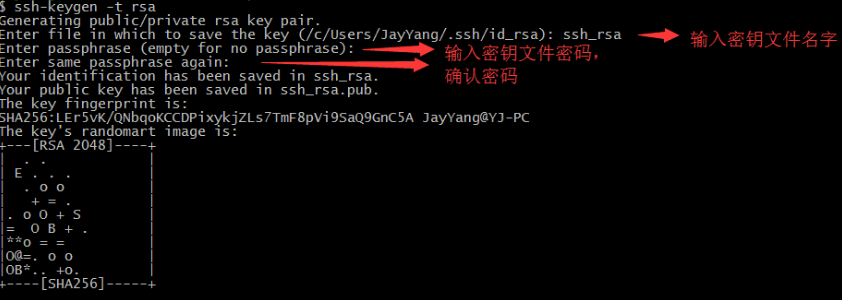
生成SSH的公钥和私钥,默认文件名为id_rsa文件和id_rsa.pub文件。(如果不设置密码直接敲几次回车即可)
ssh-keygen -t rsa -C "邮箱地址"
配置TortoiseGit
在空白处点击右键可以看到TortoiseGit的选项,选择设置settings.
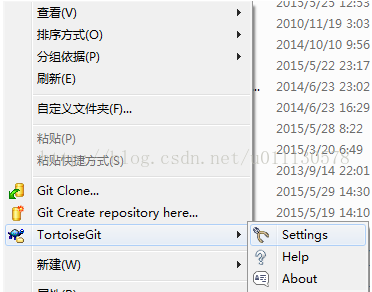
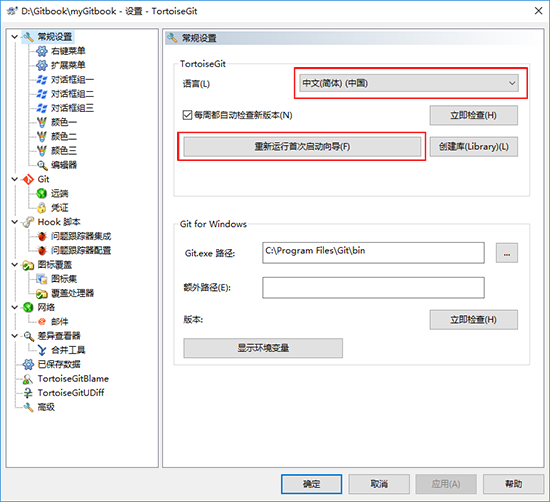
在配置界面常规设置General中可设置语言,如果默认SSH客户端未配置为OpenSSH可通过“重新运行首次启动向导”按键,进行重新设置。
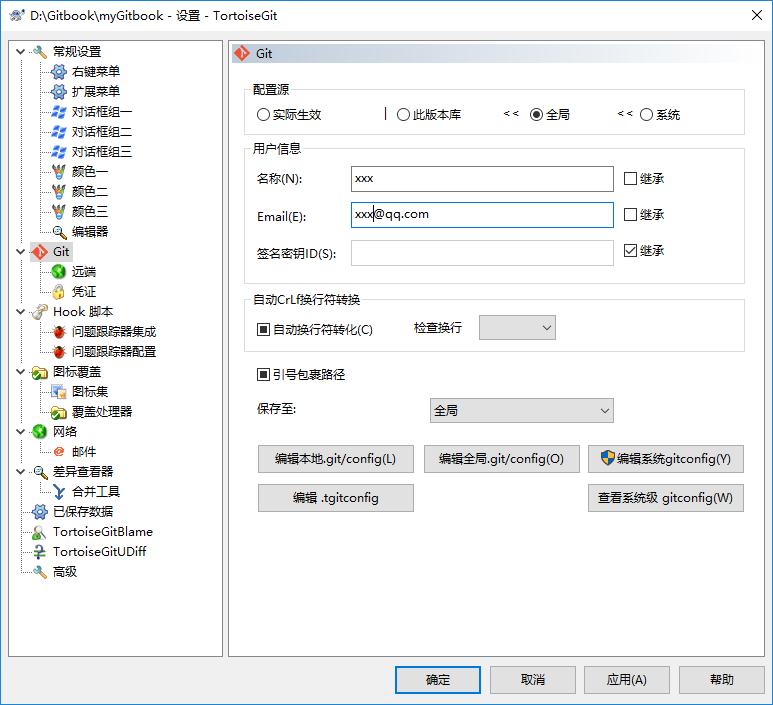
在Git设置项中设置用户名和电子邮件。
也可通过编辑全局.git/config按钮手工输入配置项。
[user]
    name = xxx                #用户名,体现在提交的日志中
    email = xxx@qq.com        #邮件地址,体现在提交的日志中

[alias]  #别名,便于使用;比如git co等价于git checkout
    co = checkout   #j检出
    ci = commit    #提交
    dc = svn dcommit   #git-svn同步代码
    st = status  #查看本地状态
    di = diff  #查看本地差异
    br = branch  #查看本地分支

[color]  #显示信息的颜色
    status = auto  #状态信息颜色,即执行git st显示的信息
    branch = auto  #分支的颜色,即执行git br显示的信息
    ui = true #颜色全部打开

[http]
    sslVerify = false  #避免提交时出现SSL验证错误

[push]
    default = simple  #默认push策略为simple,push的目的分支如果与本地的分支不同则会拒绝,安全性高一些
多个SSH key的存放
当有多个git账号的时候,比如一个github,用于自己进行一些开发活动,再来一个gitlab,一般是公司内部的git。这两者你的邮箱如果不同的话,就会涉及到一个问题,生成第二个git的key的时候会覆盖第一个的key,导致必然有一个用不了。
问题解决
我们可以在~/.ssh目录下新建一个config文件配置一下,就可以解决问题
具体步骤
- 生成第一个ssh key(这里我用于github,用的gmail邮箱)
ssh-keygen -t rsa -C "yourmail@gmail.com" -f id_rsa_github
这里不要一路回传,让你选择在哪里选择存放key的时候写个名字,比如 id_rsa_github,之后的两个可以回车。 完成之后我们可以看到~/.ssh目录下多了两个文件
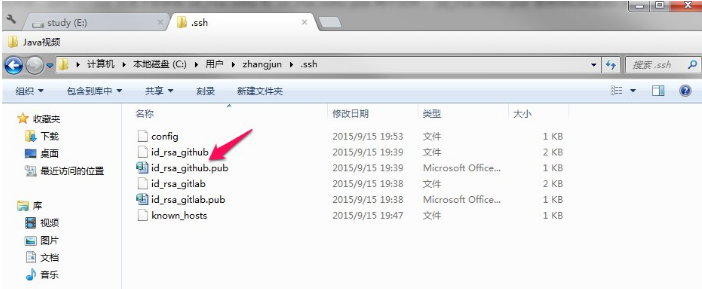
生成第二个ssh key(这里我用于gitlab,用的是公司邮箱)
ssh-keygen -t rsa -C "yourmail@gmail.com" -f id_rsa_gitlab还是一样不要一路回车,在第一个对话的时候继续写个名字,比如 id_rsa_gitlab,之后的两个可以回车。 完成之后我们可以看到如2中图所标记,一样出现两个文件。(一个公钥一个私钥)
打开ssh-agent 这里如果你用的github官方的bash,
ssh-agent -s,如果是其他的,比如msysgit,eval $(ssh-agent -s)添加私钥
 ssh-add ~/.ssh/id_rsa_github
 ssh-add ~/.ssh/id_rsa_gitlab
创建并修改config文件
在windows下新建一个txt文本,然后将名字后缀一起改成config即可
在bash下的话直接touch config 即可。
添加一下内容
    # gitlab
    Host 10.12.110.122
        HostName 10.12.110.122
        PreferredAuthentications publickey
        IdentityFile ~/.ssh/id_rsa_gitlab
        User zhangjun

    # github
    Host github.com
        HostName github.com
        PreferredAuthentications publickey
        IdentityFile ~/.ssh/id_rsa_github
        User ZJsnowman
在github和gitlab上添加公钥即可,这里不再多说。
测试
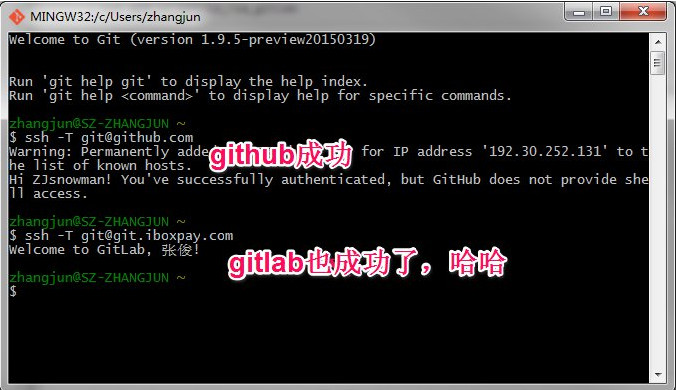
分别测试githab和gitlub
PS:如果到这里你没有成功的话,别急,教你解决问题的终极办法--debug
比如测试github,ssh -vT git@github.com
-v 是输出编译信息,然后根据编译信息自己去解决问题吧。就我自己来说一般是config里的host那块写错了。
补充一下
如果之前有设置全局用户名和邮箱的话,需要unset一下
git config --global --unset user.name
git config --global --unset user.email
然后在不同的仓库下设置局部的用户名和邮箱 比如在公司的repository下
git config user.name "yourname"
git config user.email "youremail"
在自己的github的仓库在执行刚刚的命令一遍即可。
这样就可以在不同的仓库,已不同的账号登录。