2.7 Gui界面的使用
2.7.1 创建版本库
创建仓库很简单,在文件夹上右击->Git Create repository here…即可。
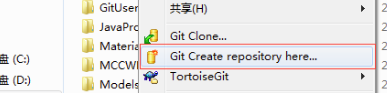
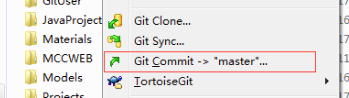
如果创建仓库时仓库对应的文件夹中有文件,那Git Create repository here…之后还要Commit一下。
2.7.2 克隆版本库
打开资源管理器(我的电脑/计算机), 进入规划好的某个目录中, 然后在空白处点击鼠标右键, 选择 TortoiseGit --> 克隆... (Clone...)。
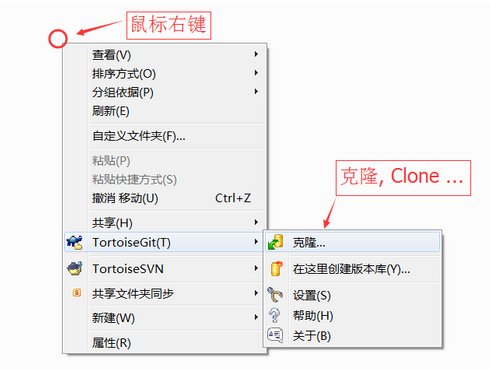
弹出克隆项目对话框:
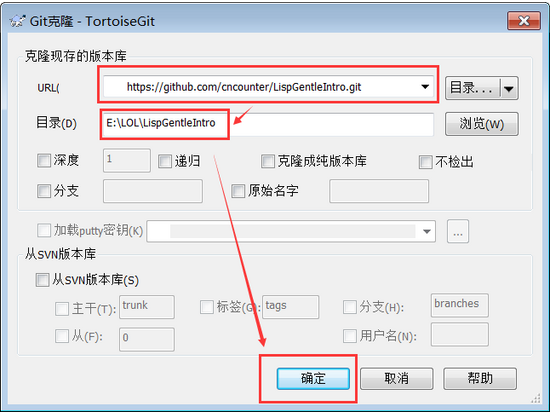
在对话框的 URL中输入项目地址,如:
https://github.com/cncounter/LispGentleIntro.git
确定本地目录,然后点击 确定 按钮. 等待完成后,点击关闭按钮即可.
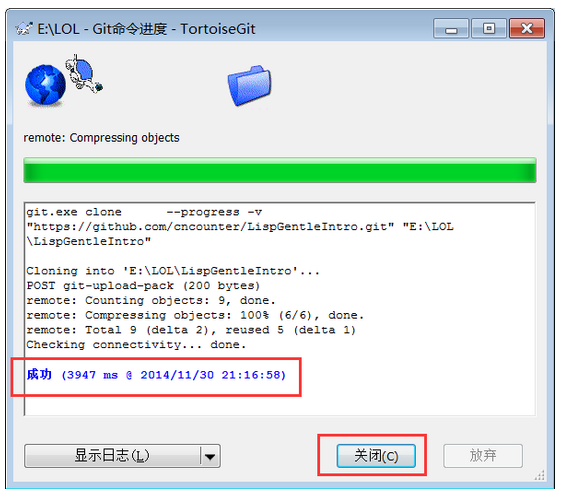
2.7.3 更新版本库内容
如果本地的项目没有在线仓库的新,则需要执行拉取操作(Pull ...).
在本地项目的空白处点击鼠标右键, 选择 TortoiseGit --> 拉取... 或: Pull....
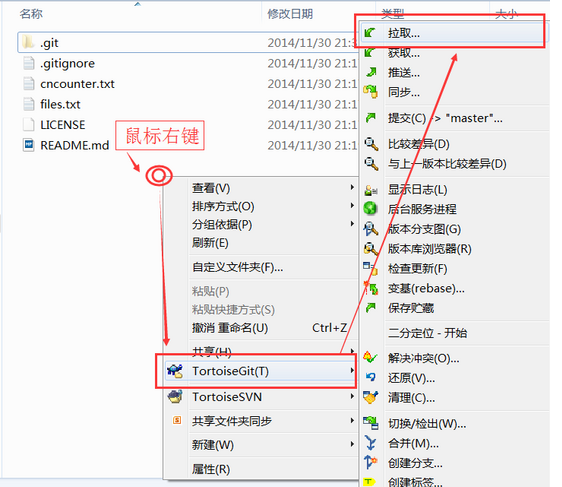
弹出拉取(pull)对话框:
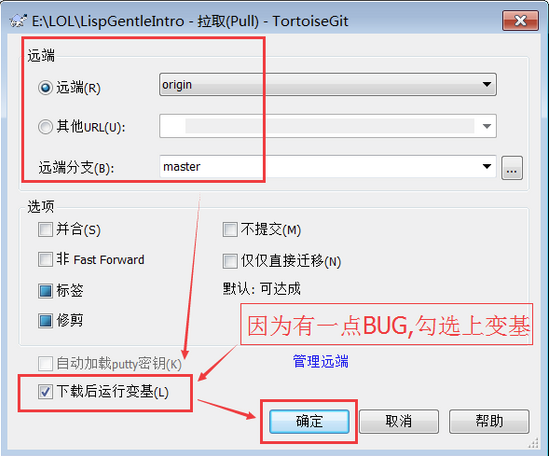
如果拉取有BUG,则可以勾选上变基(不报错就别勾选了!!!), 确定,进入 拉取进度界面:
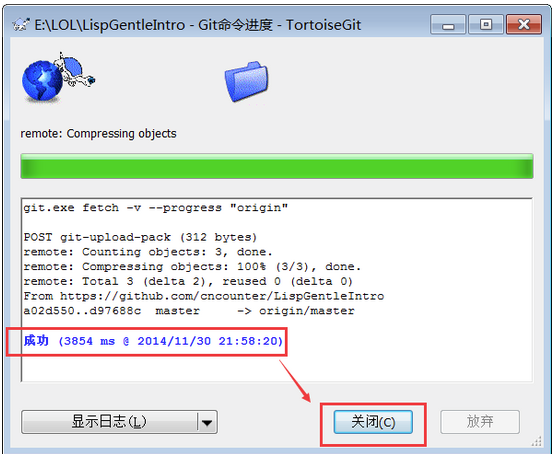
然后执行变基:
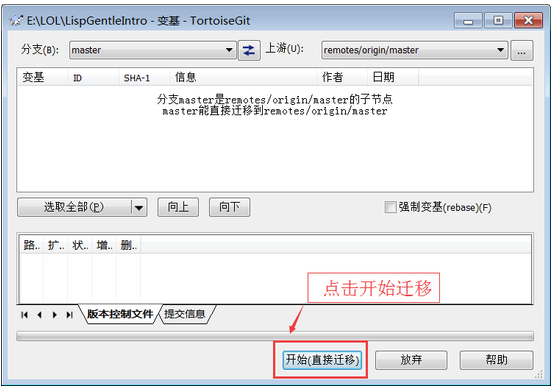
然后完成即可.
2.7.4 修改提交
项目克隆完成后(可以将克隆 clone 理解为 下载, 检出 checkout 操作). 修改本地项目中的某些文件,如 将 README.md 修改为如下内容:
LispGentleIntro
===============

Lisp-符号计算入门指引翻译

<a href="http://cncounter.duapp.com/">天朝计数器</a>
还可以试试增加一些文件. 如 files.txt .
然后在本地项目的空白处点击鼠标右键, 选择 TortoiseGit --> 提交(C) -> "master"... 或: Commit -> "master"....
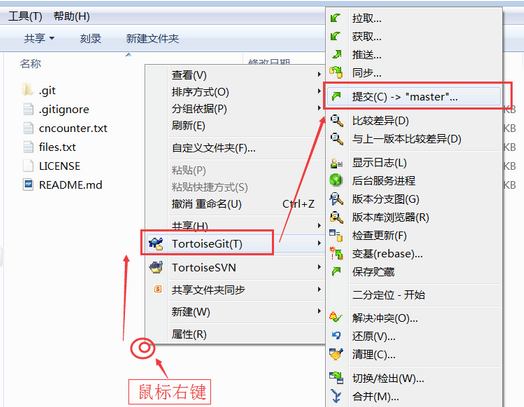
弹出提交(Commit)对话框:
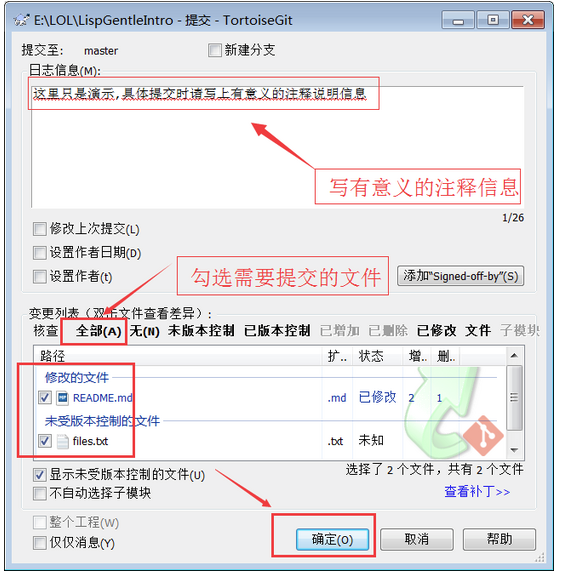
作为好习惯,填写提交日志,勾选需要提交的文件,然后点击 "确定" 按钮, 即提交到本地仓库.
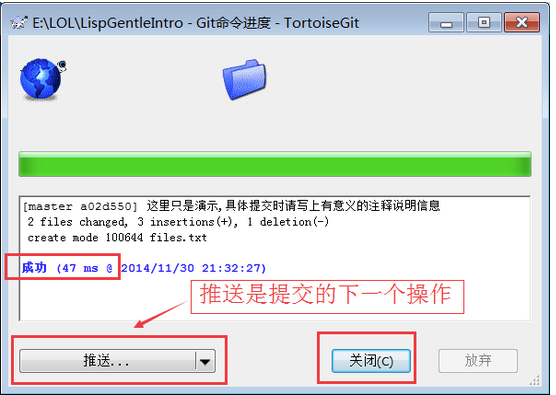
2.7.5 推送到在线仓库
推送是提交的下一步操作.
在本地项目的空白处点击鼠标右键, 选择 TortoiseGit --> 推送... 或: Push....
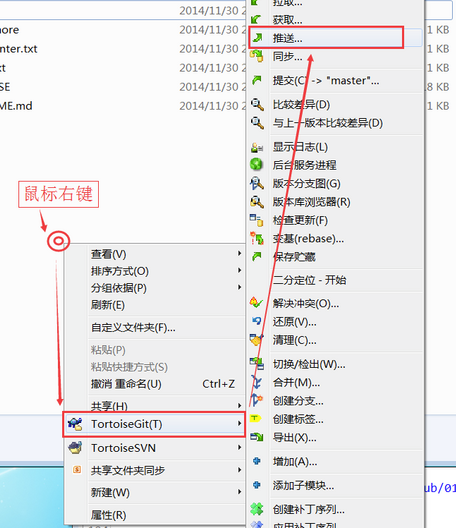
弹出推送(push)对话框:
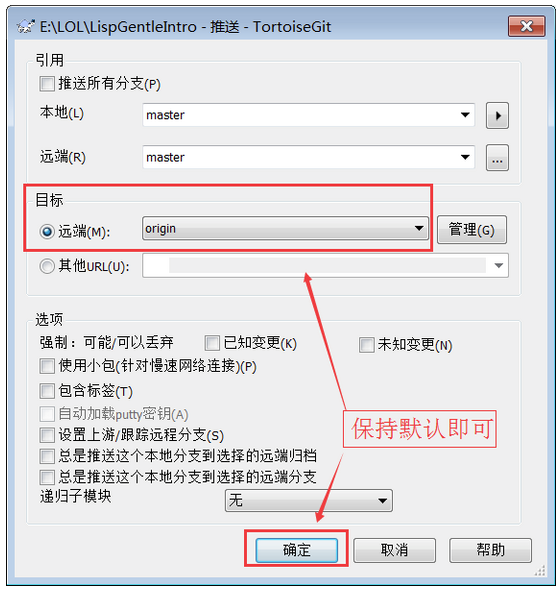
一般保持默认,点击 “ 确定 ” 按钮.
然后弹出推送进度界面, 可能要求你输入用户名:
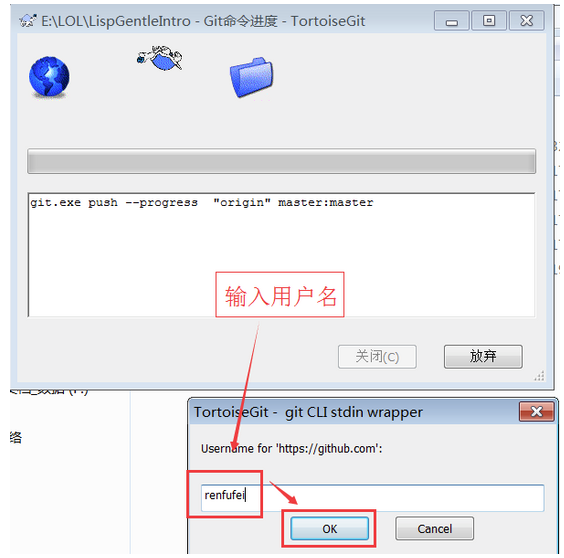
确定OK,然后要求输入密码:
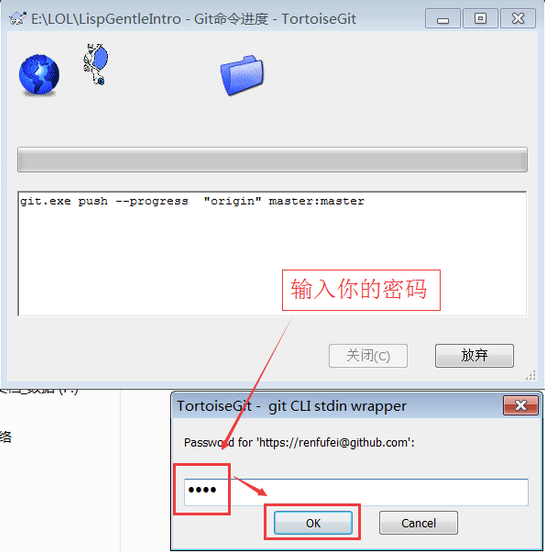
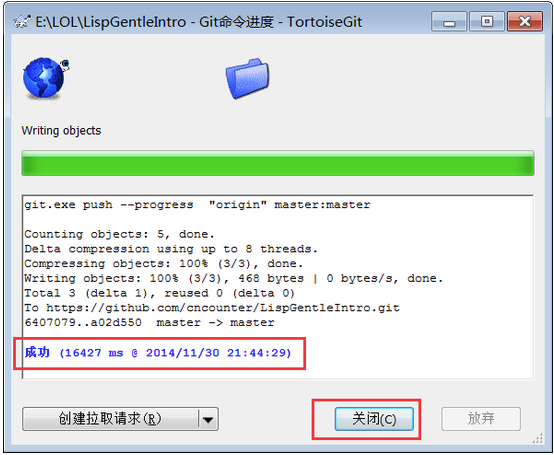
密码输入正确后,OK,显示推送成功界面:
2.7.5 查看修改记录
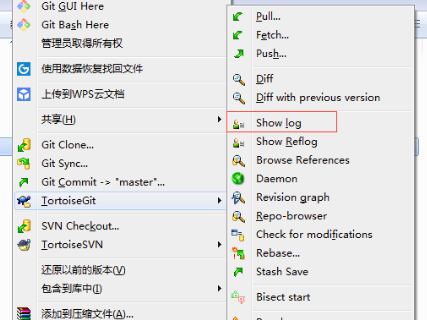
我们打开本地仓库中的项目文件,对其进行编辑然后Commit,就会在Log中产生提交记录,我们可以查看每次Commit所提交的文件,及每个文件产生的变化。


2.7.6 分支操作
创建分支
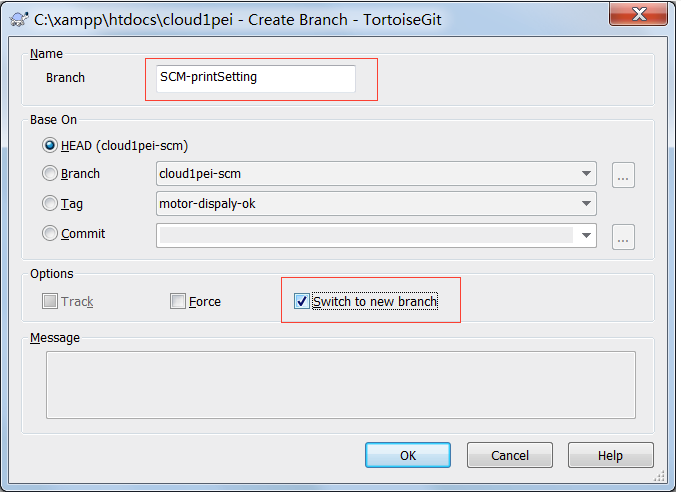
点击右键选择TortoiseGit,选择Create Branch…,在Branch框中填写新分支的名称(若选中”switch to new branch”则直接转到新分支上,省去第二步),点击OK按钮:
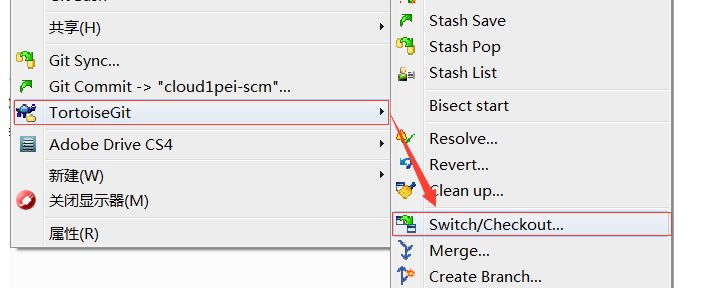
通过“Switch/Checkout”切换到新创建的分支上,点击OK:
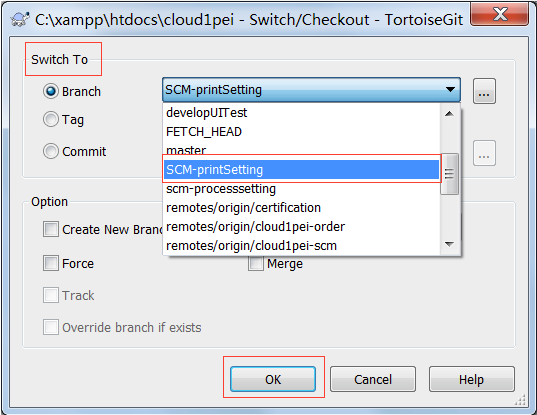
在新分支下执行PUSH操作,在对话框中保持远程分支为空白,点击OK,则将在远程创建了新的分支(在PUSH的时候远程服务器发现远程没有该分支,此时会自动创建一个和本地分支名称一样的分支,并将本地分支的内容上传到该分支)。
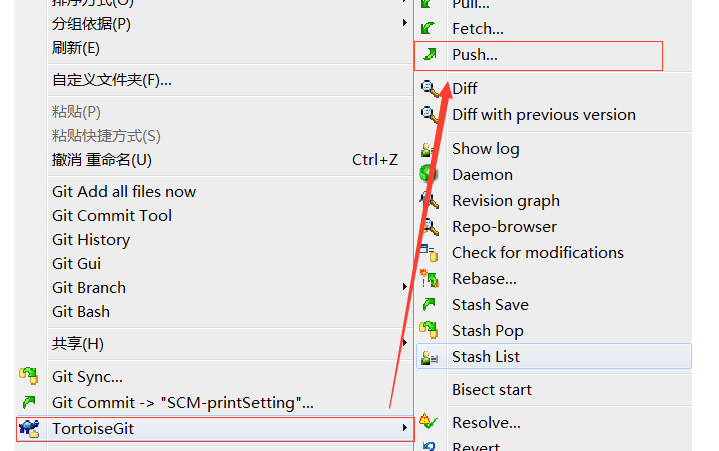
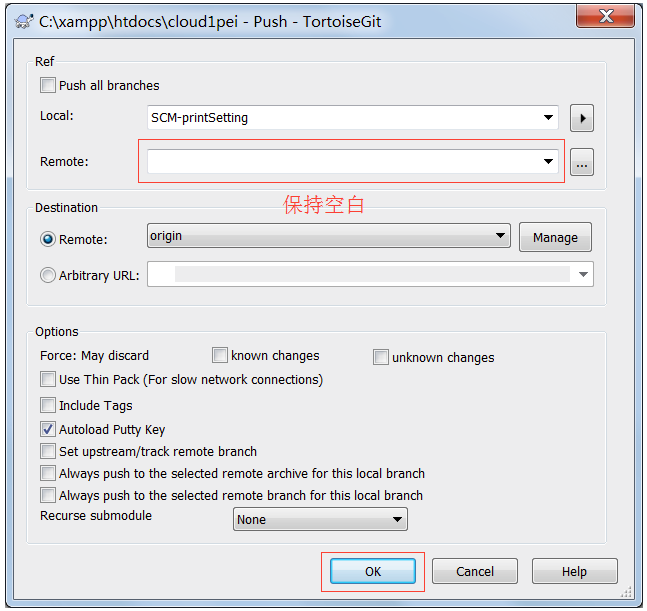
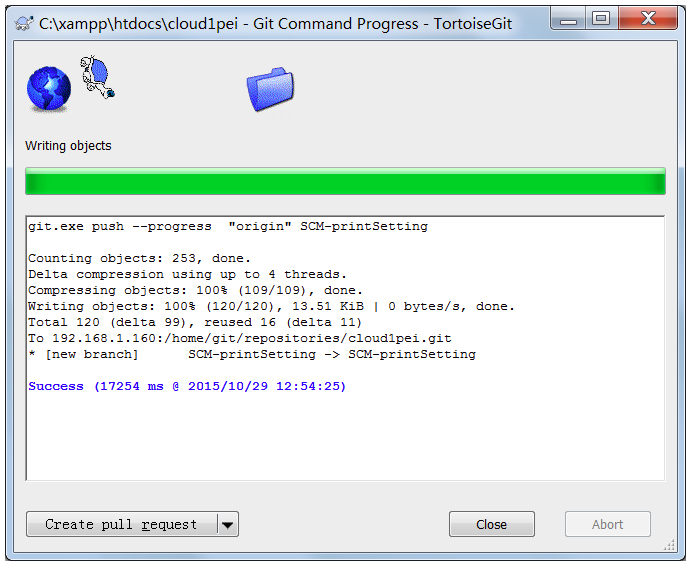
切换该新分支
首先进行pull操作, 然后进行切换分支(如第二步)
分区合并
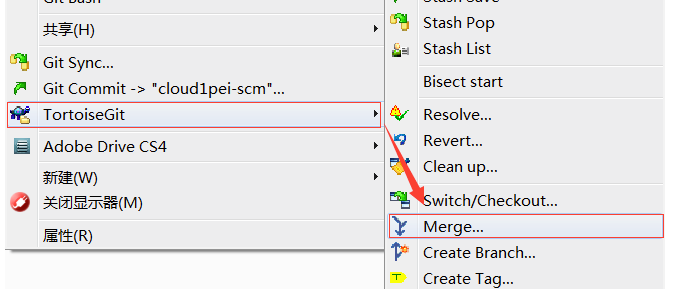
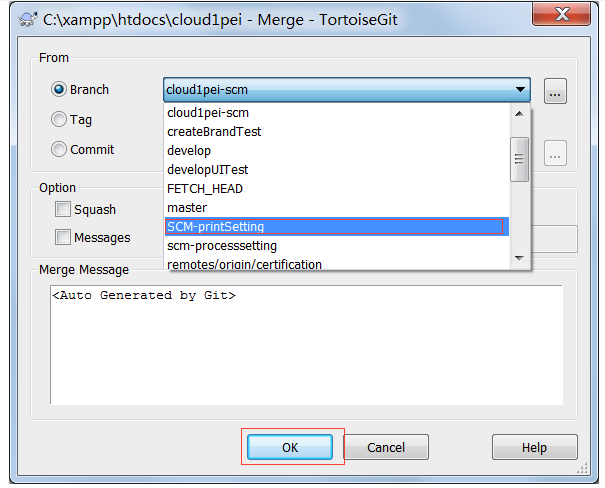
进行分支合并之前我们需要明确哪个分支将要合并到哪个分支,首先通过“Switch/CheckOut”切换到主干分支(如develop分支),然后通过“Merge”继进行合并操作,在对话框中选择需要合并的分支。
分支合并成功后,我们即可以通过Commit与PUSH操作将合并上传到中心服务器。
删除分支
当我们已将新分支合并到主分支后,或者放弃该分支的时候,可以对该分支进行删除操作。
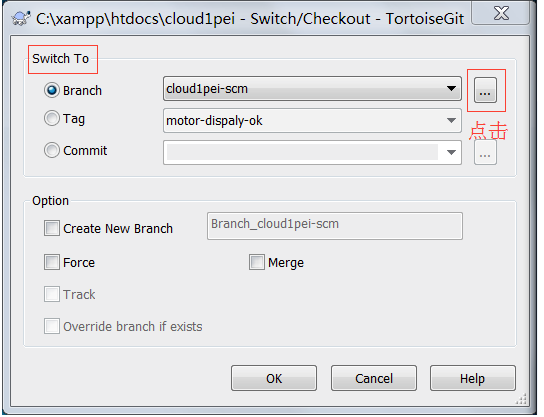
首先通过“CheckOut/Switch”打开对话框,点击Switch to区域中Branch条目后面的更多按钮,打开分支列表对话框,右键点击要删除的分支,选择delete branch进行删除。
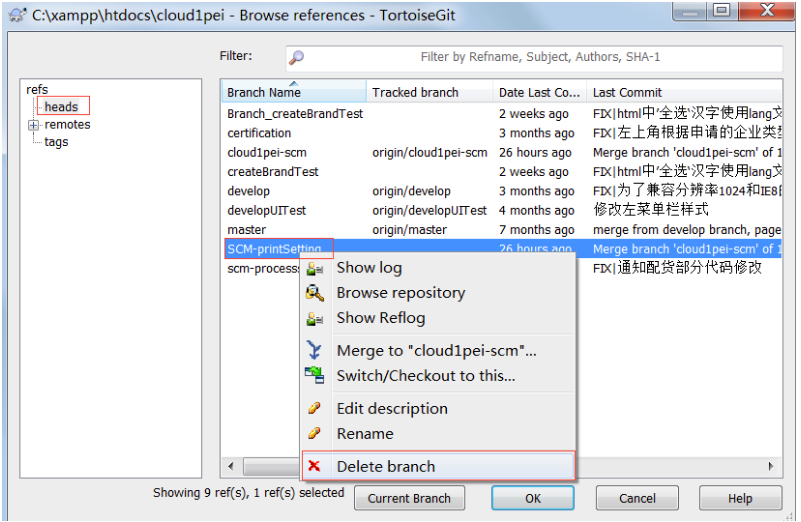
注意,在删除远程分支的时候,本地分支并不会删除,这也说明了本地分支与远程分支并无从属关系